
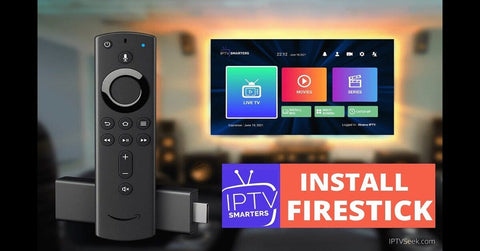
إذا كنت تبحث عن بث خدمات IPTV على Amazon Firestick الخاص بك، فإن IPTV Smart Pro هو أحد أفضل التطبيقات للاستخدام. يتميز بسهولة الاستخدام، يدعم اشتراكات IPTV متعددة، ويعمل بسلاسة على Firestick. في هذا الدليل، سنوضح لك خطوة بخطوة كيفية تثبيت وإعداد IPTV Smart Pro على Firestick الخاص بك.
ما هو IPTV Smart Pro؟ IPTV Smart Pro هو تطبيق يتيح لك بث القنوات التلفزيونية المباشرة، الأفلام، والمسلسلات عبر خدمات IPTV. التطبيق نفسه لا يوفر أي محتوى، ولكنه يعمل كمنصة يمكنك من خلالها إدخال تفاصيل اشتراك IPTV الخاص بك وبث المحتوى منه.
لماذا تستخدم IPTV Smart Pro على Firestick؟
- سهل التثبيت والاستخدام: يقدم تجربة مستخدم سلسة وسهلة.
- التوافق مع الأجهزة المتعددة: يمكنك استخدام نفس اشتراك IPTV عبر أجهزة مختلفة.
- يدعم قوائم تشغيل متعددة: يسمح بإضافة أكثر من اشتراك IPTV، مما يجعله رائعًا للمستخدمين الذين لديهم مزودين مختلفين للخدمة.
كيفية تثبيت IPTV Smart Pro على Firestick الخطوة 1: تمكين التطبيقات من مصادر غير معروفة قبل تثبيت IPTV Smart Pro، يجب عليك السماح لجهاز Firestick الخاص بك بتثبيت التطبيقات من مصادر خارجية.
- اذهب إلى الشاشة الرئيسية لجهاز Firestick.
- انقر على الإعدادات (رمز الترس) في الزاوية العلوية اليمنى.
- انتقل إلى “My Fire TV” أو “Device & Software” واختره.
- اختر “خيارات المطور”.
- قم بتمكين “التطبيقات من مصادر غير معروفة” و “ADB Debugging”.
الخطوة 2: تثبيت تطبيق Downloader أسهل طريقة لتثبيت IPTV Smart Pro على Firestick هي من خلال تطبيق Downloader.
- اذهب إلى الشاشة الرئيسية واختر رمز البحث.
- اكتب “Downloader” في شريط البحث واختره.
- انقر على “تنزيل” لتثبيت تطبيق Downloader.
- افتح تطبيق Downloader بمجرد تثبيته.
الخطوة 3: تنزيل IPTV Smart Pro الآن بعد أن تم تثبيت تطبيق Downloader، اتبع هذه الخطوات لتنزيل IPTV Smart Pro:
- افتح تطبيق Downloader.
- في حقل URL، أدخل الرابط التالي: https://www.iptvSmart.com/Smart.apk (تأكد من أن الرابط دقيق).
- انقر على “Go”.
- سيبدأ التطبيق في التنزيل. بمجرد الانتهاء، ستتم مطالبتك بتثبيته.
- اختر “تثبيت”.
الخطوة 4: فتح وإعداد IPTV Smart Pro بعد التثبيت، انقر على “فتح”. اقبل شروط الخدمة. في الشاشة الرئيسية، ستجد خيارات لإضافة مستخدم جديد. اختر “تحميل قائمتك أو ملف/URL” أو “تسجيل الدخول باستخدام Xtream Codes API” اعتمادًا على مزود IPTV الخاص بك.
- Xtream Codes API: أدخل عنوان الخادم، اسم المستخدم، وكلمة المرور المقدمة من خدمة IPTV الخاصة بك.
- M3U URL: إذا قدم لك مزود الخدمة رابط قائمة تشغيل M3U، اختر هذا الخيار وأدخل الرابط.
بمجرد إدخال بيانات الاعتماد، ستظهر قنوات IPTV وقوائم التشغيل الخاصة بك.
الخطوة 5: استمتع بالبث! الآن بعد إعداد IPTV Smart Pro على Firestick الخاص بك، يمكنك تصفح القنوات، مشاهدة التلفزيون المباشر، متابعة برامجك المفضلة، أو الاستمتاع بالأفلام والمسلسلات التي تقدمها خدمة IPTV الخاصة بك.
هل تريد شراء خدمات IPTV؟ تواصل معنا! إذا كنت تبحث عن اشتراك IPTV موثوق لاستخدامه مع IPTV Smart Pro، نحن نوفر لك ما تحتاجه. لا تتردد في الاتصال بنا عبر واتساب لمعرفة المزيد عن باقاتنا وخدماتنا: انقر هنا للتواصل معنا عبر واتساب.
الأسئلة الشائعة:
س: هل IPTV Smart Pro قانوني؟ ج: نعم، التطبيق قانوني. ومع ذلك، يجب عليك التأكد من أن خدمة IPTV التي تستخدمها لديها الحقوق اللازمة للمحتوى الذي تبثه.
س: هل يمكنني تثبيت IPTV Smart Pro على أجهزة أخرى؟ ج: نعم، IPTV Smart Pro متاح لنظام Android وiOS وحتى أجهزة Windows PCs. عملية التثبيت مشابهة ولكنها تختلف حسب الجهاز.
الخاتمة تثبيت IPTV Smart Pro على Firestick عملية بسيطة وتفتح لك عالمًا من إمكانيات البث. سواء كنت من قاطعي الأسلاك أو تبحث عن طريقة سهلة للوصول إلى خدمات IPTV، فإن هذا الدليل يجب أن يجعلك تبدأ في وقت قصير.
تذكر، استخدم دائمًا مزود IPTV موثوقًا وتأكد من أن خدمتك تتبع الإرشادات القانونية لتجنب أي مشكلات. استمتع بالبث!
مقدم خدمة IPTV موثوق هو https://www.tv-espanola.com/
للتواصل عبر واتساب https://wa.link/wq9zhs